
Note
아래 내용은 AI-Powered Container Ops: Building and Deploying with MCP Servers on AWS 에 언급된 ECS 부분을 한글로 번역한 것입니다.
한 기업이 현대적인 마이크로서비스 아키텍처를 기반으로 한 상품 카탈로그 시스템을 구현하려 합니다. 이 솔루션은 사용자에게 표시되는 React 프론트엔드와 백엔드 API 서비스로 구성되며, 두 서비스 모두 기존 Amazon ECS 인프라 위에 배포됩니다. 프론트엔드 애플리케이션은 사용자가 간단한 인터페이스를 통해 상품 정보를 조회할 수 있도록 하며, 백엔드 서비스는 Swagger UI로 문서화된 RESTful API를 통해 상품 데이터 카탈로그를 관리합니다. 기업은 MCP 서버를 활용해 ECS 환경 내에서 이러한 서비스 간의 배포와 통신을 오케스트레이션합니다.
이 구현은 ECS의 내부 서비스 디스커버리 메커니즘을 통해 프론트엔드 서비스가 백엔드 API와 보안적으로 비공개 통신을 수행하는 패턴을 보여줍니다. 백엔드 서비스는 Swagger UI를 통해 잘 문서화된 API 인터페이스를 제공하여 개발 팀이 API 계약을 더 쉽게 이해하도록 돕습니다. 두 서비스 모두 적절한 작업 정의와 서비스 구성을 가진 ECS 태스크로 배포되며, MCP 서버가 리소스 활용도와 가용성을 최적화하도록 지능적으로 관리합니다.
이 기업은 Amazon ECS에서의 효율적인 서비스 간 통신 패턴을 보여주는 프로덕션 수준의 마이크로서비스 배포를 달성하게 됩니다. 이 구현은 AI 기반 MCP 서버가 서비스 디스커버리, 부하 분산, 컨테이너 배치 결정을 지능적으로 관리하는 방법을 보여줍니다. 배포의 성공은 향후 마이크로서비스 구현을 위한 참조 아키텍처(reference architecture) 로 활용되며, AI 지원 컨테이너 운영의 신뢰성, 확장성, 유지보수성 측면에서의 이점을 강조하게 됩니다.
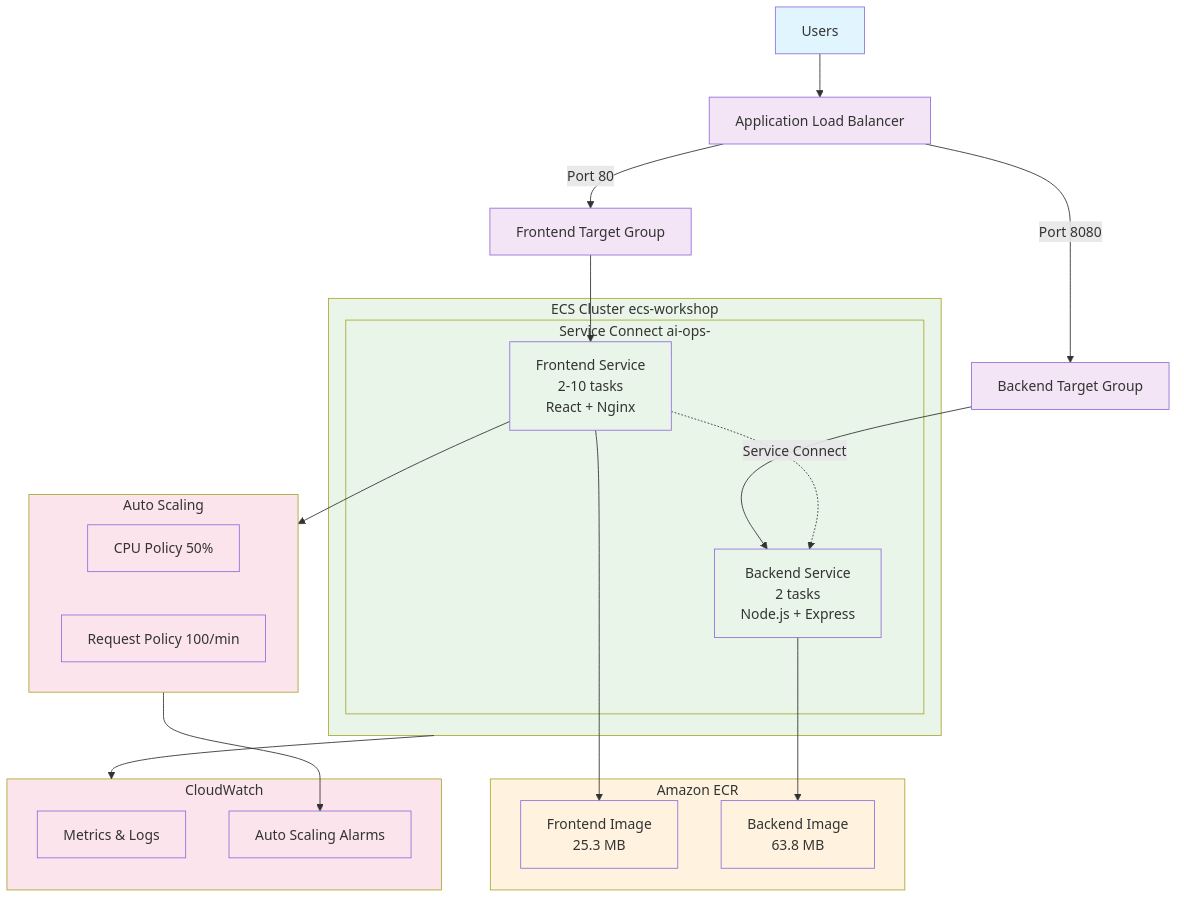
현재 AWS 리전에는 미리 구성된 ECS 클러스터(ecs-workshop)가 있고, AWS CLI와 VS Code IDE 플러그인이 사전 설치되어 있습니다. 당신의 챌린지는 사용자용 React 프론트엔드와 백엔드 API 서비스를 생성하고, 이를 Application Load Balancer와 함께 Amazon ECS Fargate에 배포하는 것입니다.
- 현재 AWS 리전에 미리 구성된 ECS 클러스터(ecs-workshop)
💡 챌린지 접근 방식: 우선은 드롭다운 프롬프트 제안보다는 Kiro에게 창의적인 질문을 던지면서 스스로 각 목표를 달성해 보세요. 가이던스가 필요하거나 자신의 접근 방식을 비교해 보고 싶을 때만 프롬프트 제안을 사용하세요.
mkdir -p ~/environment/ai-ops-workshop/ecs && cd ~/environment/ai-ops-workshop/ecskiro-cli chatNote
참고: 신뢰되지 않은 도구를 사용할 때 Kiro CLI가 권한을 요청합니다.
Allow this action? Use 't' to trust (always allow) this tool for the session. [y/n/t]:
각 단계를 직접 검토하고 싶다면 y를, Kiro CLI의 동작을 이미 잘 알고 있거나 신뢰한다면 t를 입력하는 것을 권장합니다.
- 현재 디렉터리에 사용자용 React 프론트엔드 앱을 생성하라는 지시
- 프론트엔드 앱은 사용자가 간단한 인터페이스를 통해 상품 정보를 조회할 수 있도록 할 것
- 백엔드 API 서비스를 생성하라는 지시. 백엔드 서비스는 Swagger UI로 문서화된 RESTful API를 통해 상품 데이터 카탈로그를 관리
- React 애플리케이션에 포함할 모던한 스타일과 애니메이션
- 웹 페이지에 보여줄 콘텐츠
- 애플리케이션 헬스 체크 방법
- 두 애플리케이션을 Docker 컨테이너로 패키징하기 위한 Dockerfile 작성 지시
- Dockerfile은 Amazon ECS Fargate 런치 타입 배포에 호환되도록 작성
- 로컬에서 애플리케이션을 배포 및 테스트하는 데 사용할 Docker Compose 파일 생성
- 프론트엔드 Docker 이미지 태그:
ai-ops-frontend-ecs:latest - 백엔드 Docker 이미지 태그:
ai-ops-backend-ecs:latest
💡 힌트가 필요하다면? “Kiro 프롬프트 제안”을 클릭하세요.
1. AI-Ops 워크숍용 프로페셔널 React 프론트엔드 앱을 현재 디렉터리에 생성하세요. 애플리케이션은 다음 요구사항을 충족해야 합니다.
- 제목이 "Welcome to AIOps with Amazon ECS Workshop"인 환영 페이지를 가질 것
- 백엔드 API 서비스에서 상품 정보를 조회하기 위한 버튼과 링크를 포함할 것
- 그라디언트와 애니메이션이 포함된 모던한 스타일 적용
- 반응형이며 프로덕션 준비 상태일 것
- 애플리케이션 헬스 체크에 사용할 “/health” 엔드포인트를 제공하고 HTTP 상태 코드 200을 반환할 것
- 서비스 간 통신 테스트를 위해 컨테이너 내에서 nslookup과 curl 명령을 실행할 수 있어야 함
- Docker 이미지는 "ai-ops-frontend-ecs:latest" 태그로 빌드할 것

2. 현재 디렉터리에 프로페셔널한 백엔드 API 서비스를 생성하세요.
- 백엔드 서비스는 Swagger UI로 문서화된 RESTful API를 통해 상품 데이터 카탈로그를 관리
- Swagger UI로 문서화된 RESTful API를 실행하기 위한 Docker 베이스 이미지 사용
- 기본 헬스 체크 엔드포인트 제공
- 서비스 간 통신 테스트를 위해 컨테이너 내에서 nslookup과 curl 명령을 실행할 수 있어야 함
- Docker 이미지는 "ai-ops-backend-ecs:latest" 태그로 빌드할 것

3. 애플리케이션을 로컬에서 배포 및 테스트하는 데 사용할 Docker Compose 파일을 생성하세요.
- 로컬 테스트를 위해 프론트엔드와 백엔드 API 서비스에 각각 3000, 3001 포트를 할당
- 로컬 테스트용 docker-compose 명령을 출력
- 두 애플리케이션을 Docker 컨테이너로 패키징하기 위한 Dockerfile 생성
- Dockerfile은 프로덕션용으로 최적화된 멀티스테이지 Dockerfile이어야 하며, Linux 운영체제에 호환되어야 함
- Dockerfile은 Amazon ECS Fargate 런치 타입 배포에 호환되어야 함

모든 필요한 파일을 생성하고, 프로페셔널한 스타일과 완전한 애플리케이션 설정을 포함하세요.

4. 로컬에서 빌드 및 테스트
아래 명령을 실행하여 AI 지원으로 생성된 컨테이너 서비스를 확인합니다.
curl -s http://localhost:3000/ | head -10
curl -s http://localhost:3001/api/products🧪 정답 보기 클릭
docker ps 명령을 실행하면 됩니다. (예시 결과는 아래를 참고합니다)

🧪 정답 보기 클릭
다른 터미널에서 아래 명령을 실행해 AI로 생성된 컨테이너 서비스를 브라우저에서 확인합니다.
python3 -m webbrowser $IDE_URL/proxy/3001/api-docs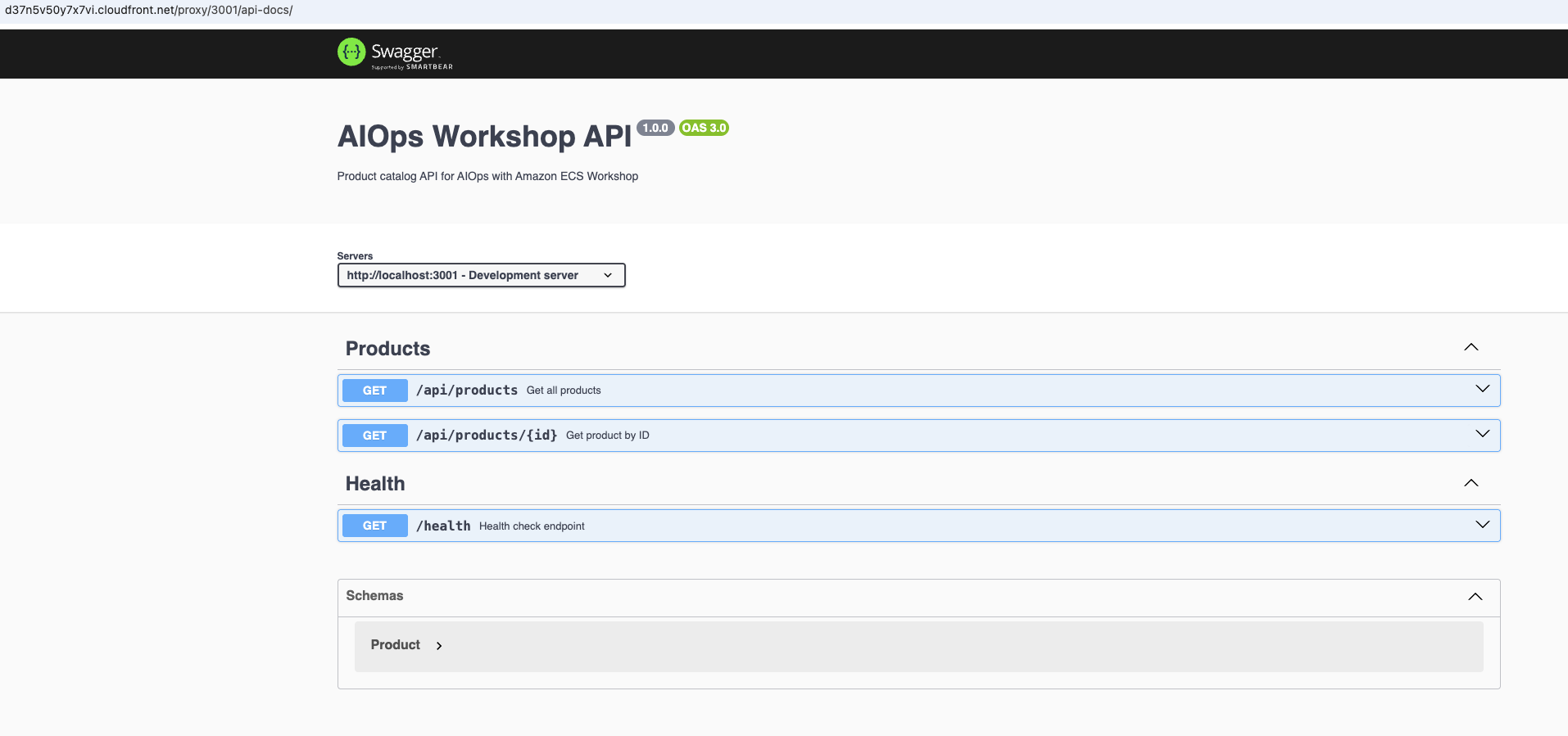
🧪 정답 보기 클릭
다른 터미널에서 아래 명령을 실행해 서비스 간 통신을 테스트합니다.
docker exec ai-ops-frontend nslookup backend
docker exec ai-ops-frontend curl -s http://backend:3001/health
docker exec ai-ops-backend nslookup frontend
docker exec ai-ops-backend curl -s http://frontend:3000/health참고: 환경에 따라 서비스 이름을 변경해야 할 수 있습니다.
목표: 애플리케이션을 프로덕션 수준으로 준비하고 이미지를 Amazon ECR에 푸시합니다.
프롬프트 아이디어:
- AWS 배포를 위해 애플리케이션을 준비하고, 서비스 간 통신은 하드코딩 대신 환경 변수를 사용하도록 변경
- 기존 Amazon ECS 클러스터와 같은 리전에 Amazon ECR 리포지토리를 생성하고, Docker 이미지를 해당 ECR 리포지토리에 푸시하라는 지시
- Amazon ECR 리포지토리 이름을 "ai-ops-backend-ecs" 및 "ai-ops-frontend-ecs"로 지정하라는 지시
💡 힌트가 필요하다면? “Kiro 프롬프트 제안”을 클릭하세요.
1. Amazon ECS Fargate에 배포할 수 있도록 애플리케이션을 준비하고, 서비스 간 통신 주소는 하드코딩 대신 환경 변수를 사용하도록 변경합니다.

2. 기존 Amazon ECS 클러스터와 동일한 리전에 Amazon ECR을 생성하고, 다음을 수행합니다.
- "ai-ops-backend-ecs" 및 "ai-ops-frontend-ecs"라는 Amazon ECR 리포지토리를 생성
- 현재 AWS 자격 증명을 사용해 Docker를 ECR에 인증
- 이미지를 ECR용으로 태깅
- 이미지를 ECR에 푸시
- 배포에 사용할 완전한 ECR 이미지 URI를 제공
목표: 기존 Amazon ECS 클러스터에 애플리케이션을 배포하고, 퍼블릭 Application Load Balancer를 통해 애플리케이션을 노출합니다.
프롬프트 아이디어:
- 생성된 Amazon ECR 이미지를 ECS 태스크 정의에서 사용하라는 지시
- 적절한 리소스 할당을 가진 Fargate 타입 ECS 태스크 정의 생성
- 로드 밸런서를 활성화한 ECS 서비스 생성
- 헬스 체크, 로깅, 네트워킹 구성
- 배포 검증
- 두 서비스가 동일한 로드 밸런서를 사용하고, 각각의 ALB 리스너 포트를 지정하도록 구성
💡 힌트가 필요하다면? “Kiro 프롬프트 제안”을 클릭하세요.
기존 이미지를 사용하여 빌드하고 기존 ECS 클러스터에 Fargate 유형으로 배포합니다.

1. ECS 태스크 정의 생성:

- 백엔드와 프론트엔드 각각에 "ai-ops-backend-ecs", "ai-ops-frontend-ecs" ECR 리포지토리 이미지 사용
- Fargate 런치 타입 사용
- /health 엔드포인트에 컨테이너 헬스 체크 구현
- CloudWatch 로깅 구성
- ECR 접근 및 CloudWatch 로깅을 위한 필요한 IAM 태스크 실행 역할 생성

2. 로드 밸런싱이 활성화된 ECS 서비스 생성:
- 기존 클러스터 ecs-workshop에 "ai-ops-backend-ecs", "ai-ops-frontend-ecs" 서비스 생성
- 고가용성 보장
- ECS 서비스에서 로드 밸런싱 활성화
- 헬스 체크 경로 /health 구성
- 태스크는 프라이빗 서브넷 사용
- HTTP 트래픽용 보안 그룹 설정
- ai-ops-alb라는 Application Load Balancer 생성, 두 서비스 모두 이 로드 밸런서를 사용
- ai-ops-frontend-ecs는 로드 밸런서의 80 포트에서 리슨, ai-ops-backend-ecs는 8080 포트에서 리슨

3. 검증:
- 서비스 상태와 실행 중인 태스크 확인
- 자동으로 생성된 ALB DNS 이름 확인
⏳ 중요: ECS 서비스와 로드 밸런서를 배포한 후, ALB가 “active” 상태가 될 때까지 약 3분을 기다린 뒤 애플리케이션에 접근해야 합니다. EC2 콘솔의 Load Balancers에서 ALB 상태를 확인할 수 있습니다. 너무 일찍 접근하면 연결 타임아웃이나 에러가 발생할 수 있습니다.
목표: 챌린지 1에서 배포한 프론트엔드 애플리케이션 서비스에 대해 CPU 사용량과 ALB 요청 메트릭 기반 ECS 서비스 오토스케일링을 구성합니다.
실제 시나리오를 시뮬레이션하기 위해, 다른 터미널에서 hey 도구로 부하를 생성합니다.
export ALB_URL=<YOUR-ECS-SERVICE-FRONTEND-ALB-URL>
hey -c 5 -n 30000 -z 3m "${ALB_URL}"
이 명령은 약 3분 동안 30000개의 요청을 실행합니다. YOUR-ECS-SERVICE-FRONTEND-ALB-URL을 앞 단계에서 얻은 ALB URL로 바꾸세요.
목표: Kiro를 사용해 프론트엔드 애플리케이션의 오토스케일링 용량 필요치를 파악하고, CPU 리소스 수요 변화에 효율적으로 반응할 수 있도록 오토스케일링을 설정합니다.
프롬프트 아이디어:
- ECS에서 프론트엔드 애플리케이션의 CPU/메모리 사용률 검토 및 분석
- ECS 서비스용 Application Auto Scaling 타깃 생성
- 관측된 메트릭 기반 CPU 타깃 트래킹 스케일링 정책 생성
- AWS 모범 사례에 따른 ALB 요청 수 기반 스케일링 정책 설정
- 스케일링 임계값과 쿨다운 기간을 AWS 모범 사례에 맞춰 정의
- 부하 하에서 오토스케일링 동작 테스트
💡 힌트가 필요하다면? “Kiro 프롬프트 제안”을 클릭하세요.
Implement ECS Service Autoscaling for the ai-ops-frontend-ecs

1. Amazon ECS에서 워크로드 리소스 사용률 검토

2. 스케일 가능한 타깃 등록:
- ECS 서비스 "ai-ops-frontend-ecs"를 Application Auto Scaling에 스케일 대상로 등록
- 관측된 메트릭을 바탕으로 최소/최대 용량 설정

3. CPU 기반 스케일링 정책 생성:
- CPU 사용률 타깃 트래킹 정책 구성
- CPU 사용률을 기준으로 빠른 스케일 아웃
- 모범 사례에 따른 스케일 인 구성

4. ALB 요청 기반 스케일링 정책 생성:
- 타깃 트래킹 정책을 ALB 요청 수(타깃당 요청 수)에 대해 설정
- 관측된 메트릭 기반 타깃 값 설정
- 적절한 쿨다운 기간 구성

5. 오토스케일링 테스트:
- hey를 이용해 부하 생성
- CloudWatch 및 ECS 콘솔에서 스케일링 이벤트 확인
- 부하 동안 태스크 수 변화를 모니터링
ALB_DNS=$(aws elbv2 describe-load-balancers --query 'LoadBalancers[0].DNSName' --output text)
hey -c 5 -n 30000 -z 5m "${ALB_DNS}"watch -n 10 'aws ecs describe-services --cluster ecs-workshop --services ai-ops-frontend-ecs --query "services[0].{RunningCount:runningCount,DesiredCount:desiredCount}"'aws cloudwatch get-metric-statistics --namespace AWS/ECS --metric-name CPUUtilization --dimensions Name=ServiceName,Value=ai-ops-frontend-ecs Name=ClusterName,Value=ecs-workshop --start-time $(date -u -d '10 minutes ago' +%Y-%m-%dT%H:%M:%S) --end-time $(date -u +%Y-%m-%dT%H:%M:%S) --period 300 --statistics Average- 부하 동안 태스크 수가 2에서 더 높은 값으로 증가
- CPU 사용률이 설정한 임계값을 초과하면 스케일 아웃
- 부하 종료 후 쿨다운 기간을 거쳐 태스크 수가 다시 줄어듦
목표: ECS Service Connect를 설정하여 프론트엔드 앱(서비스 A)과 백엔드 API 앱(서비스 B) 간 서비스 네임스페이스 기반 서비스 간 통신을 구성하고, 서비스 A가 ECS Service Connect DNS 이름으로 제공되는 백엔드 서비스 이름을 통해 연결할 수 있게 합니다.
프롬프트 아이디어:
- ECS Service Connect 네임스페이스 생성
- Service Connect가 활성화된 상태로 백엔드 API 서비스 재배포
- Service Connect 클라이언트 구성을 사용해 프론트엔드 서비스 재배포
- 프론트엔드 앱의 버튼과 링크를 ECS Service Connect DNS가 제공하는 백엔드 서비스 이름을 사용하도록 업데이트
- 포트 매핑 및 서비스 이름 구성
- 서비스 간 통신 테스트
💡 힌트가 필요하다면? “Kiro 프롬프트 제안”을 클릭하세요.
Implement ECS Service Connect for microservices communication

1. Service Connect 네임스페이스 생성:
- "ai-ops-namespace"라는 ECS Service Connect 네임스페이스 생성
- 기존 ECS 클러스터에 네임스페이스 구성
- Service Connect 서버로 백엔드 API 서비스(Service B) 재배포:

2. 백엔드 API 서비스의 태스크 정의 업데이트
- Service Connect 서버로 활성화하고 서비스 이름을 "ai-ops-backend-ecs"로 설정
- 필요한 컨테이너 포트와 서비스 디스커버리 포트 매핑 구성
- Service Connect 클라이언트로 프론트엔드 서비스(Service A) 재배포:

3. 기존 프론트엔드 앱 태스크 정의 업데이트
- Service Connect 클라이언트 전용으로 활성화
- 환경 변수 API_URL을 백엔드 서비스의 HTTP 주소로 설정
- Service Connect 클라이언트를 백엔드 서비스에 연결하도록 구성
- 연결 테스트를 위해 ECS Execute Command 활성화

4. 서비스 구성:
- Service Connect 서버 구성이 적용된 백엔드 서비스 배포
- Service Connect 클라이언트 구성이 적용된 프론트엔드 서비스 배포
- 두 서비스 모두 동일한 Service Connect 네임스페이스 사용
- 두 서비스 모두에서 executeCommand 활성화
- 태스크 실행 역할에 SSM 권한을 추가해 execute command 지원

5. Service Connect 테스트:
- 프론트엔드가 서비스 이름과 포트를 통해 백엔드 API를 호출할 수 있는지 확인
- Service Connect 로그 및 메트릭 확인
- 서비스 간 API 통신 테스트
aws servicediscovery list-namespaces

aws ecs describe-services --cluster ecs-workshop --services ai-ops-backend-ecs ai-ops-frontend-ecs --query 'services[*].deployments[*].serviceConnectConfiguration'프론트엔드 서비스에서 상품 정보를 가져오고, 브라우저 네트워크 탭에서 API 호출이 성공하는지 확인하며, 직접 IP 주소를 사용하지 않는지 검증합니다.
다음 조건을 달성하면 Amazon ECS에서의 AI 기반 컨테이너 운영을 마스터한 것입니다.
- ✅ 전체 배포: 태스크 정의, ALB, ECS 서비스가 모두 생성 및 연동
- ✅ 고가용성: ecs-workshop 클러스터에서 다수의 태스크 실행
- ✅ 외부 접근: ALB DNS 이름을 통해 애플리케이션 접근 가능
- ✅ 헬스 모니터링: 모든 헬스 체크 통과, 로그 확인 가능
- ✅ 스케일 대상 등록: ECS 서비스가 Application Auto Scaling에 스케일 대상로 등록
- ✅ 스케일링 정책 생성: CPU 및 ALB 요청 기반 스케일링 정책 구성
- ✅ 오토스케일링 테스트: 부하에 따라 서비스가 스케일 아웃/인
- ✅ 모니터링 활성화: CloudWatch와 ECS 콘솔에서 스케일링 이벤트 확인 가능
- ✅ Service Connect 설정: ECS Service Connect 네임스페이스 생성 및 구성
- ✅ 마이크로서비스 배포: 프론트엔드와 백엔드 서비스 모두 Service Connect와 함께 실행
- ✅ 서비스 간 통신: 프론트엔드에서 Service Connect를 통해 백엔드 API 호출 성공
- ✅ 서비스 이름 해석: Service Connect 서비스 이름으로 서비스 간 통신 가능
일반적인 트러블슈팅 접근 방식 예시:
I'm getting this error with my ECS deployment: [여기에 구체적인 에러 메시지를 붙여넣으세요].
Help me troubleshoot and fix this issue with my [cluster/task definition/service/ALB].
Explain what might be causing this and provide step-by-step solutions.
메인 챌린지 세 가지를 모두 완료했다면, 다음과 같은 고급 시나리오도 시도해 보세요.
- 고급 오토스케일링: 예측 스케일링 및 커스텀 메트릭 기반 스케일링 구현
- 블루/그린 배포: 무중단 배포를 위해 Amazon ECS 기본 제공 블루/그린 배포 사용
- 비용 최적화: Spot 인스턴스 및 라이트사이징 도입
- 모니터링: CloudWatch Container Insights 및 분산 트레이싱 추가
- API Gateway 연동: 서비스 앞단에 API Gateway 추가
- 멀티 AZ 배포: 여러 가용 영역에 서비스 배포
목표는 탐색하고, 실험하고, 학습하는 것입니다. Kiro에게 창의적인 질문을 하고 다양한 접근 방식을 시도해 보세요.
모듈을 모두 마쳤다면 Kiro chat에서 나갑니다.
/exit